
Bilgisayar neden yavaşlar? Hızlandırma nasıl yapılır?
Bilgisayarımızın üzerinde kurulu olan bir ya da birden fazla işletim sistemi bulunabilir, bu işletim sistemleri içerisinde zamanla bazı sorunlar oluşabilir. Bozut kayıt girdileri, eksik dosyalar, yanlış ayarlar, çöp dosyaları, güncel olmayan sürücüler vs. Bu sorunlarla biriktikçe bilgisayarınızın hızı yavaşlar. Bilgisayarınızı tekrar hızlandırmak için yapmanız gerekenleri adım adım anlatalım.
Öncelikle bu adımların HDD kullanan kullanıcılar için ciddi performans artışları sağlayacağını belirtelim.
Çöp dosyaları temizleyin
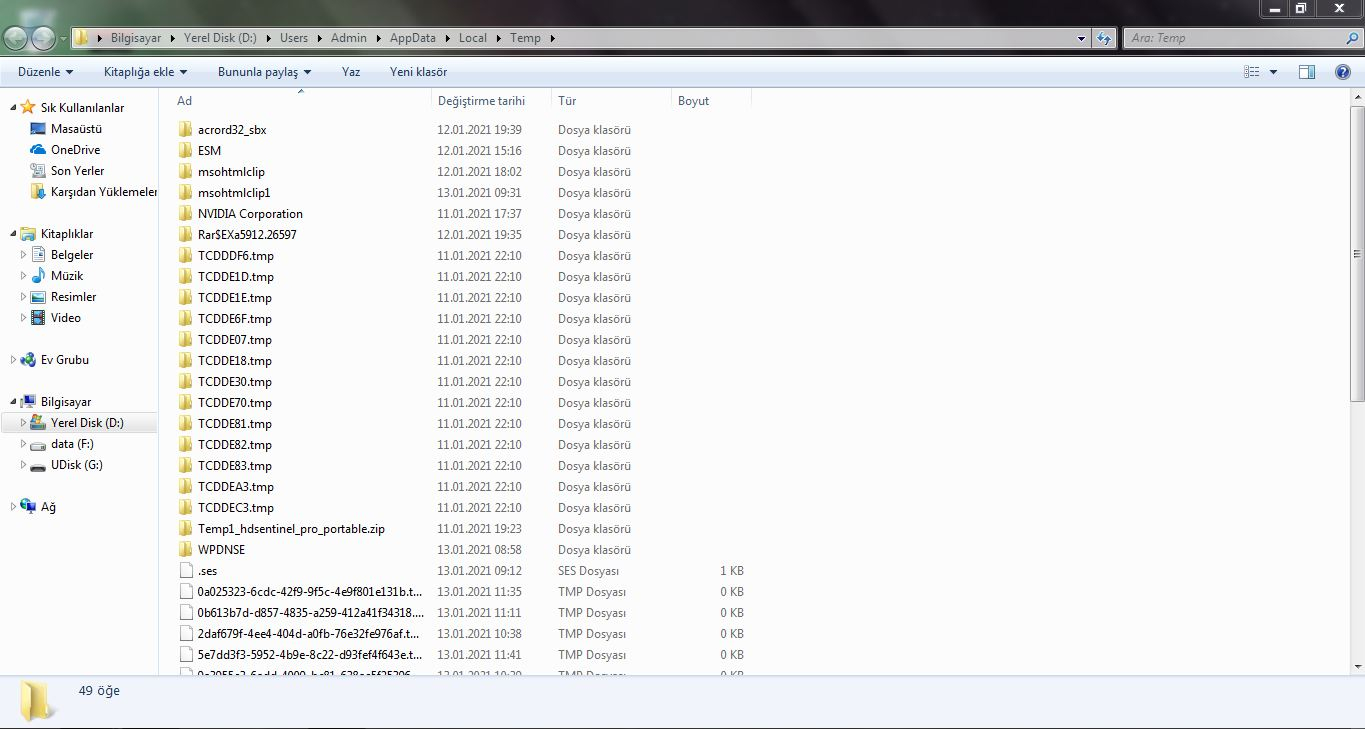
Bilgisayarımızda neredeyse her programın geçici dosyaları ve günlükleri vardır. Bu dosyalar zamanla biriktikçe bilgisayarı doldurur ve ağırlaştırır. Bu da bilgisayarımızın yavaşlamasına sebebiyet verir. Ağırlaşan bilgisayarınızı hızlandırmanın yollarından biri bu çöp dosyaları temizlemektir. Çöp dosyaları temizlemek için şu adımlar uygulanmalıdır:
1- Windows + R tuş kombinasyonunu uygulayın ve Çalıştır penceresini açın.
2- Ardından açılan pencereye “%temp%“ yazın ve giriş yapın.
3- Açılan klasördeki tüm dosyaları seçin ve silin.
4- Yönetici izni istenirse onaylayın, buradaki dosyaları silmenin bir zararı olmayacaktır.
Bu işlemi yaparak artık ve işlevsiz dosyaları temizlemiş oluyoruz, hatta bazı durumlarda indirdiğimiz zararlı yazılımların dosyaları da burada depolanmaktadır. Burayı temizleyerek olası casus yazılımların da temizlenmiş olmasını sağlıyoruz.
Bilgisayarı şişiren dosyaları temizleyin
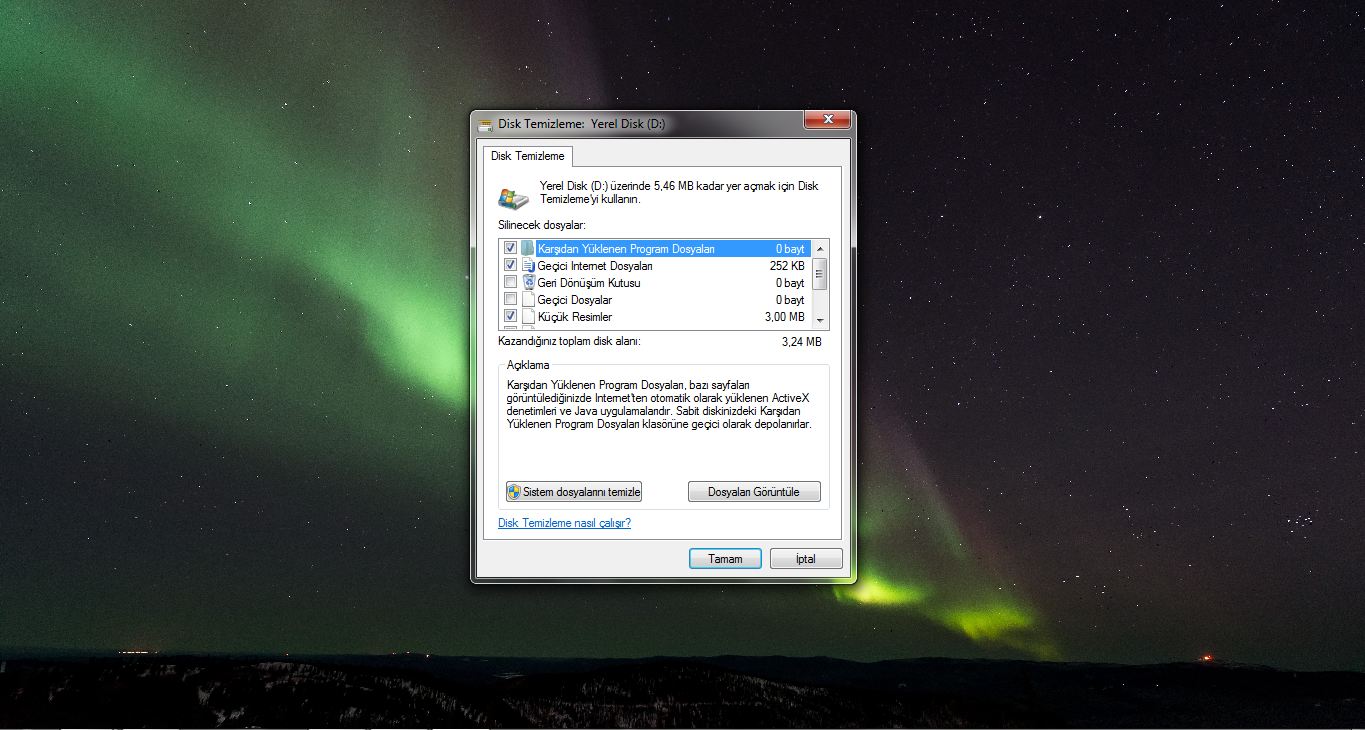
%temp% klasöründe bulunan gereksiz dosyaları temizledikten sonra, bilgisayar üzerinde kurulan eski güncellemelerin dosyalarını ve sistem hatalarında oluşan dosyaları silmek de sisteminizde hem yer açacak hem de daha performanslı yapacaktır.
Bu işlemi gerçekleştirmek için sırasıyla;
1- Windows + R tuş kombinasyonları aracılığı ile Çalıştır penceresini açın.
2- Ardından açılan pencereye “cleanmgr” yazın.
3- Karşınıza temizlemek istediğiniz disk sorulacaktır.
4- Windows dosyalarının kurulu olduğu diski seçin ve tamam seçeneğine tıklayın.
5- Sistem, bir süre tarama yapacaktır.
6- Ardından sizden temizlemek istediğiniz dosyaları seçmeniz istenecektir.
7- Silmek istediklerini seçin ve devam edin.
8- İşlem tamamlandığında eski, gereksiz ve kullanılmayan dosyalarınız temizlenecektir.
Açılışta açılan bazı gereksiz programları kapatın
Bilgisayarımız açılırken, beraberinde kullandığımız programlar da açılır. Ancak kullanmadığımız programlar açılış esnasında bilgisayarı yavaşlatabilir, geç açılmasına neden olabilir. Bunu önlemek için açılışta açılan programların açılmasını engelleyebiliriz. Bunu yapmak için,
1- Görev çubuğuna sağ tık yapıyoruz ve Görev Yöneticisini açıyoruz.
2- Görev yöneticisi üzerinde üstte bulunan sekmelerden başlangıç kısmına geliyoruz.
3- Burada açılmasına gerek duymadığımız ya da kullanmadığımız programları sağ tık yapıp, devre dışı bırak diyoruz.
4- Ardından görev yöneticisinden çıkış yapıyoruz.
Maksimum çekirdek sayısını aktif edin
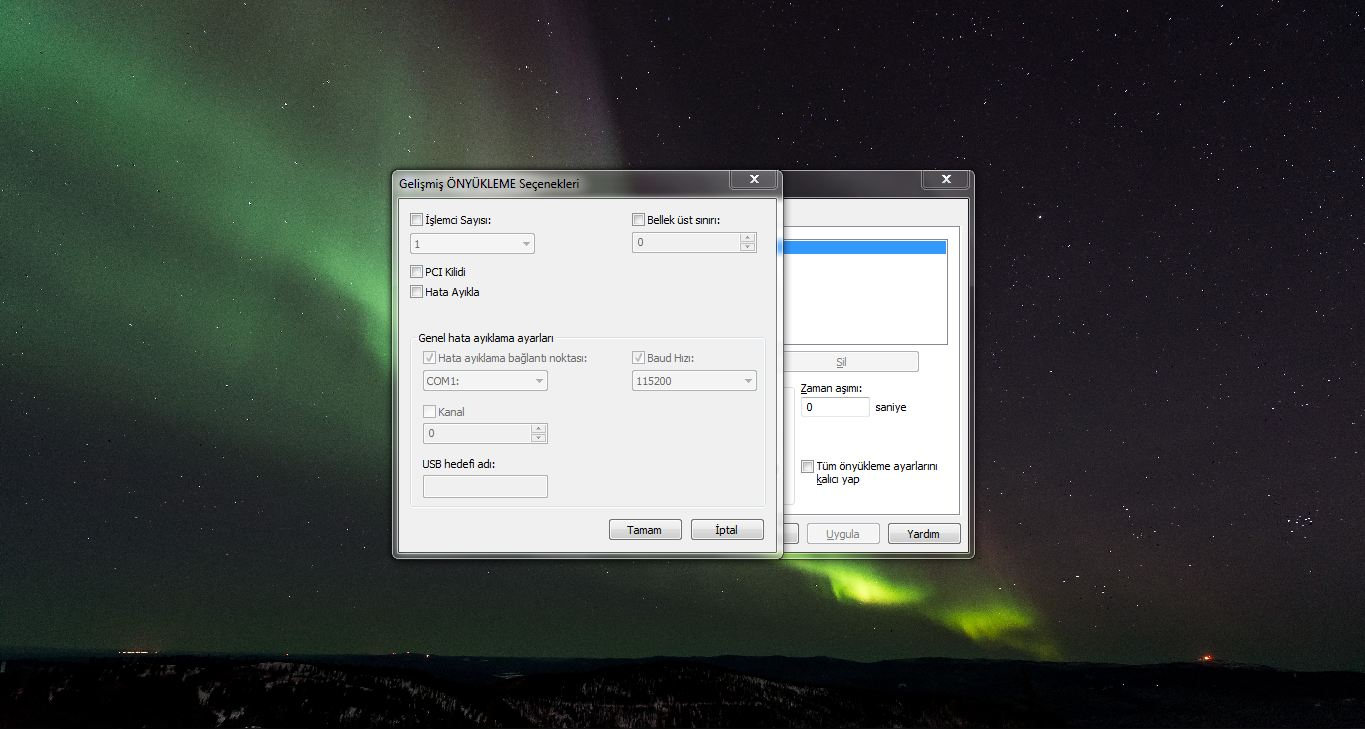
Bilgisayar üzerindeki maksimum çekirdek ve işlemci sayısını aktif etmek de özellikle önyükleme kısmında işe yarayabilir. Gözle görülmese de performans artışı sağlayabilir. Bunu uygulamak için,
1- Windows + R tuş kombinasyonları ile Çalıştır penceresini açın.
2- Ardından açılan pencereye msconfig yazın ve giriş yapın.
3- msconfig üzerinde önyükleme sekmesine gelin.
4- Windows sürümünüzü seçin ve gelişmiş seçenekler‘e tıklayın.
5- Ardından işlemci sayısını tikleyin ve sayıyı maksimum‘a çıkartın.
6- Uygula‘ya tıklayın ve bilgisayarınızı yeniden başlatın.
DISM++ Programı ile kalan dosyaları temizleyin
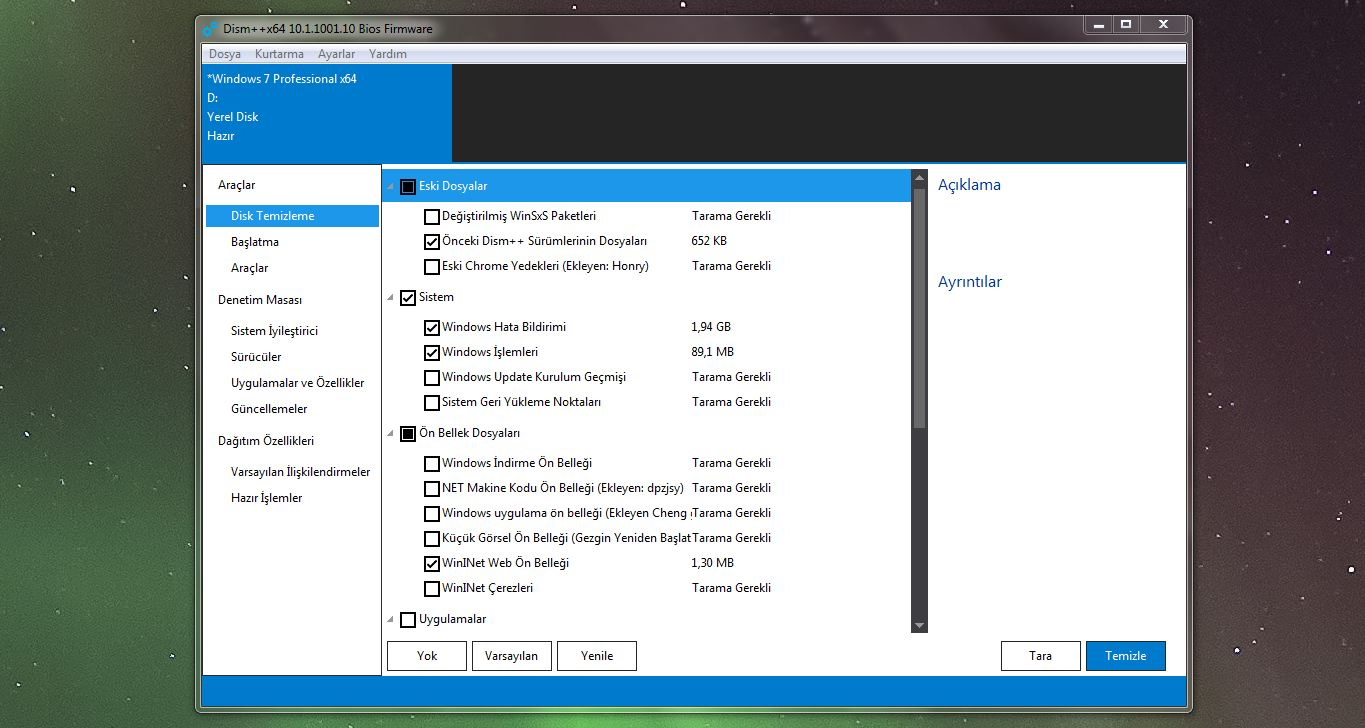
DISM++ programı ile bilgisayarımızda kalan diğer dosyaları da temizliyoruz. Bu kalan diğer dosyalar .NET Framework, Windows Hata bildirimi gibi dosyaları içerir.
1- Programı bu bağlantıdan indirin.
2- Program indirildikten sonra arşivden çıkartın ve x64 setup dosyasını çalıştırın ve kurulumu yapın.
3- Programı açtığımızda sağ tarafta bulunan Disk Temizleme kısmına geliyoruz.
4- Disk Temizleme kısmında varsayılan olarak gelen seçenekleri değiştirmeden Tara diyoruz.
5- Seçili olan seçeneklere uygun tarama yapıldığında temizlenebilecek dosyalar karşınıza çıkacaktır.
6- Temizle seçeneğine tıklıyoruz ve işlemi tamamlıyoruz.
7- Ardından sistemi yeniden başlatıyoruz.
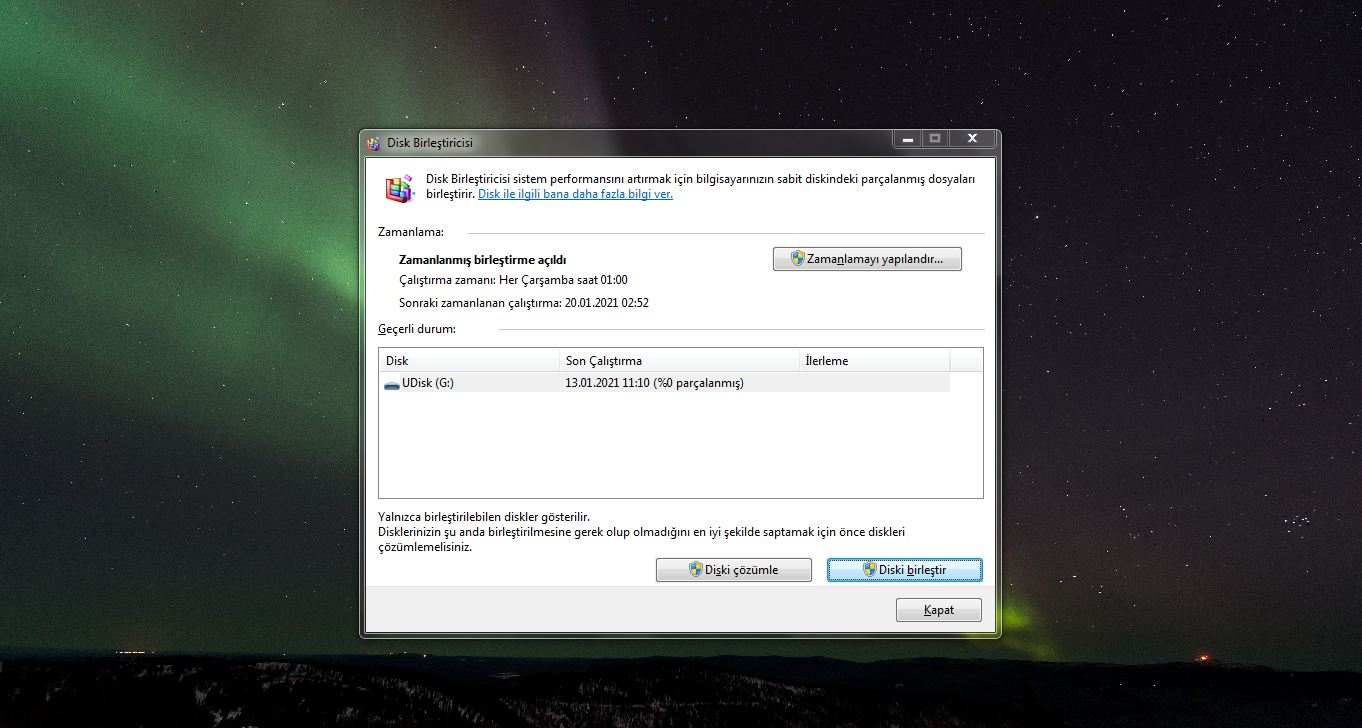
Disk birleştirme yapın
Bilgisayarınızda eğer HDD kullanıyorsanız, disk birleştirme aracını kullanmak diskinizde performans artışı sağlayabilir. Disk birleştirme işlemini yapabilmek için;
1- Windows + R tuş kombinasyonları ile Çalıştır penceresini açın.
2- Ardından açılan pencereye dfrgui yazın ve giriş yapın.
3- Karşınıza bilgisayar üzerinde takılı diskler görünecektir.
4- Windows’un kurulu olduğu diski seçin.
5- Diski çözümle seçeneğine tıklayın.
6- İşlem tamamlanınca Diski En iyi duruma getir ya da Diski birleştir seçeneğine tıklayın.
7- Bu işlem bilgisayarınızın disk hızına ve performansına bağlı olarak uzun sürebilir.
8- İşlem tamamlandığında bilgisayarınızı yeniden başlatın.
Diski tarayın; hasarlı ve eksik dosyaları tespit edin
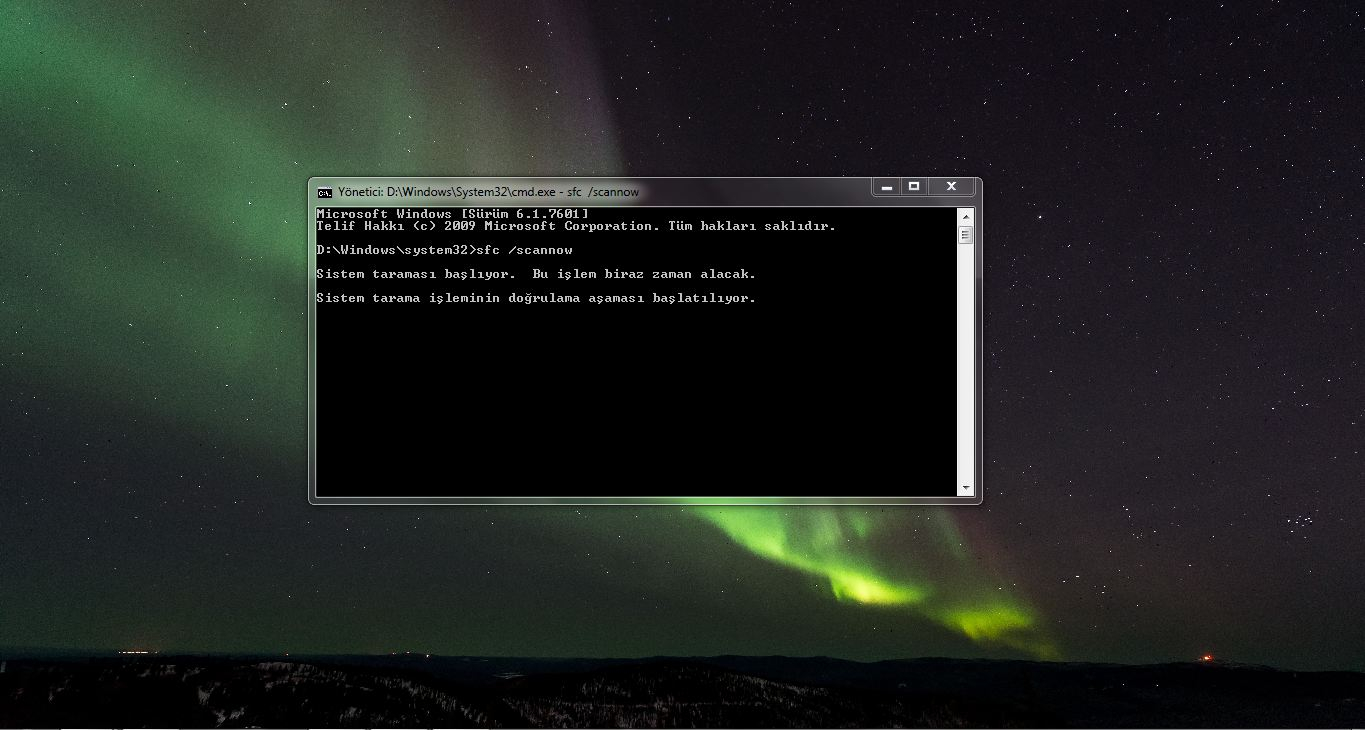
Windows’umuzun kurulu olduğu diski taramak ve tutarlılığı gözden geçirmek de bilgisayarınızı hızlandıracaktır. Eğer hasarlı ya da eksik dosyalar bulunuyorsa, bunların tespit edilmesi ve tamir edilmesi bilgisayar performansını arttıracaktır. Disk taraması işlemini yapmak için;
1- CMD‘yi yönetici olarak çalıştırın.
2- Ardından açılan pencerede “sfc /scannow” yazın ve devam edin.
3- Taramanın tamamlanmasını bekleyin.
4- Tarama tamamlandığında “Windows Kaynak Koruması bütünlük ihlali ile karşılaşmadı.” uyarısı gelirse bilgisayar, eksik ya da hatalı dosya grupları ile karşılaşmadığı anlamına gelir.
5- İşlem tamamlandığında exit yazıp çıkabilirsiniz.
Sürücüleri güncelleyin
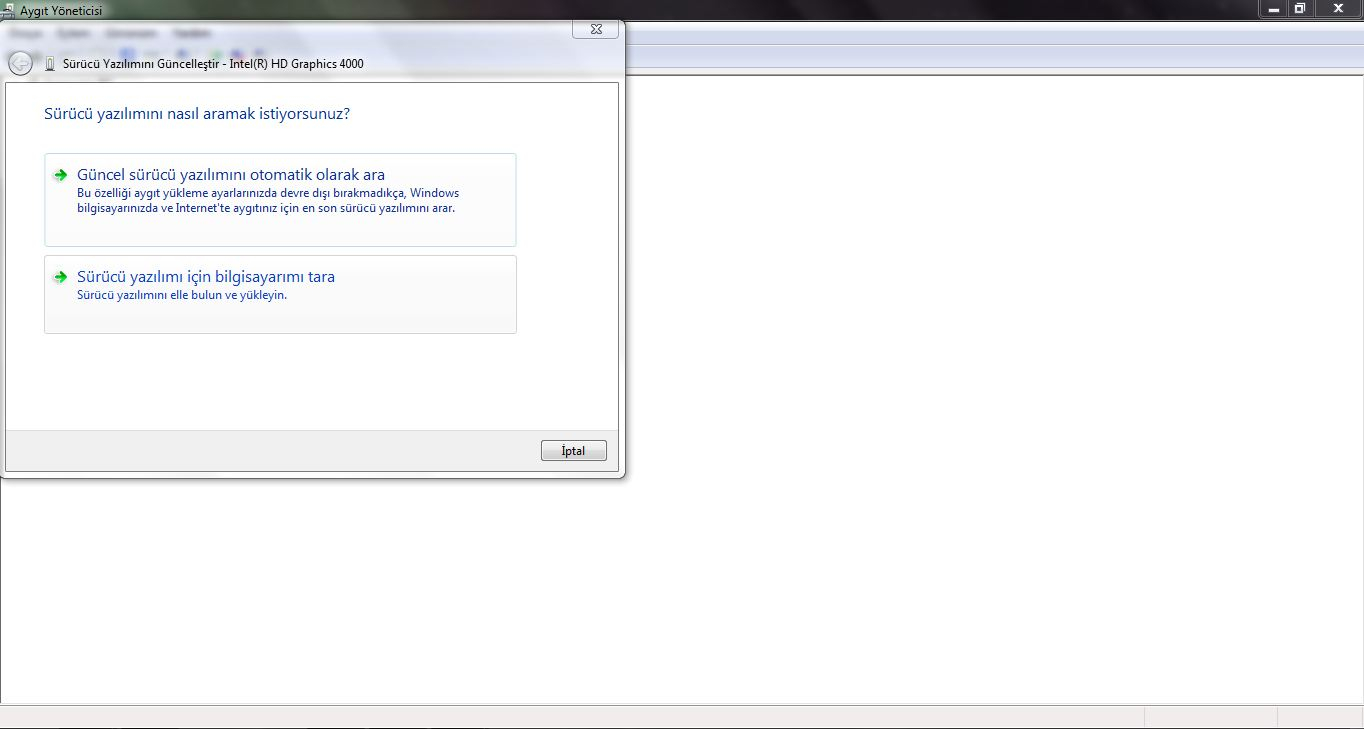
Bilgisayar üzerinde bulunan sürücüler eski sürüm olabilir, yeni sürücüler ile donanım performansı artabilir, ayrıca yeni sürücüler ile hata düzeltmeleri ve performans artışları sağlanabilir. Özellikle ekran kartı ve ağ bağdaştırıcısı sürücülerinin güncellenmesi bilgisayar hızlandırma konusunda işe yarayabilir, ayrıca güncel sürücüler hem kararlılık anlamında hem de performans anlamında artış sağlar. Sürücülerinizi güncellemek için;
1- Windows + R tuş kombinasyonları ile Çalıştır penceresini açın.
2- Açılan pencereye “devmgmt.msc” yazın ve giriş yapın.
3- Açılan pencerede güncellemek istediğiniz donanımı seçin.
4- Aygıtı seçip, sağ tık yapın ve sürücüleri güncelleştir seçeneğine tıklayın.
5- Güncel sürücü yazılımını otomatik ara seçeneğine tıklayın.
6- Eğer aygıt için yeni sürücü çıkmış ise Windows otomatik olarak yeni sürücüleri yükleyecektir.
7- İşlem tamamlandığında bilgisayarınızı yeniden başlatabilirsiniz.
BIOS update yapın
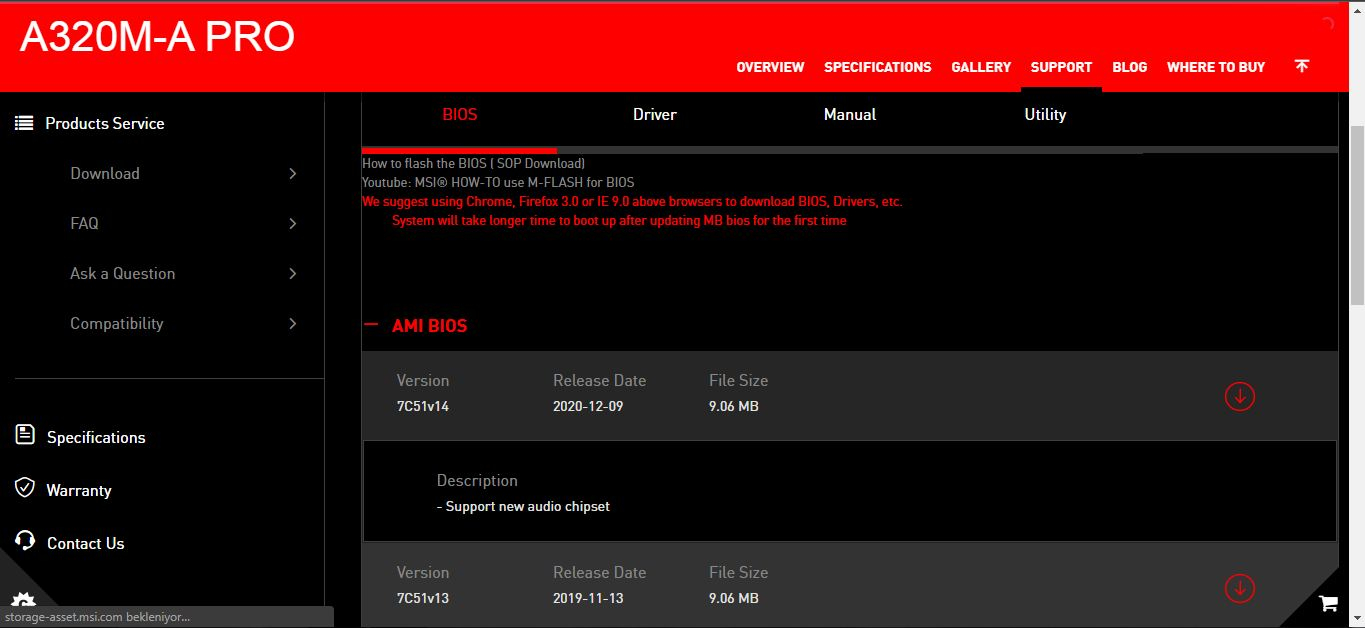
BIOS Update yapmak, temiz kurulum’dan sonra performans artışı sağlayabilir. Ancak BIOS update işlemi üzerinde sorumluluk kabul etmemekteyiz. BIOS Update yapmak için,
1- Öncelikle anakartınızın modelini öğrenmeniz gerekiyor. Bunu, anakart üzerinde yazan model numarasından ya da dxdiag aracı ile öğrenebilirsiniz. Laptop bilgisayarlar için de bilgisayarınızın destek sayfasında yeni BIOS sürümleri çıkacaktır.
2- Daha sonrasında anakart üreticisinin web sayfasına gidin ve anakart modelinize uygun en son BIOS sürümünü indirin.
3- İndirilen BIOS sürümü için kurulum talimatlarını uygulayın.
4- İşlem tamamlandığında temiz kurulum yapın.
Siz de bilgisayar hızlandırma işlemi yaptıysanız deneyimlerinizi yorumlarda paylaşabilirsiniz.
By:Baran Kaya Youtube Channel
Yaşanacak sorunlarınızdan KAYA TEAM grubu sorumlu değildir.
Yorumlar
Yorum Gönder