Yazan:Baran KAYA
Android işletim sistemine sahip akıllı telefon ya da tabletler bir süre sonra eski performansını gösteremeyebilir. Uygulama yüklerken ya da açılırken gecikmeler yaşanabilir, dokunarak verdiğiniz bir komutun yanıtı oldukça geç gelebilir hatta ana ekran üzerinde bile takılmalar görebilirsiniz. Kasma sorunu yaşayan Android cihazlardan muzdarip pek çok kullanıcı var.
Android telefon kasıyor sorununun çözümü var mı? Elbette var, hem pek çok. Önemli olan bu çözüm yöntemleri arasından sizin cihazınıza en iyi gelecek yöntemi bulmak. Bu nedenle de aşağıdaki yöntemleri uygulamadan önce cihazınızı biraz incelemenizde yarar var. Sizin için kasma sorunu yaşayan Android cihazlarda uygulayabileceğiniz 10 çözüm önerisini anlattık.
Android telefon kasıyor sorununa 10 çözüm:
- Önbelleği temizleyin
- Kullanılmayan uygulamaları devre dışı bırakın ya da kaldırın
- Güncellemeleri kontrol edin
- Uygulamaların Lite versiyonlarını kullanın
- Ana ekranı düzenleyin
- Farklı bir başlatıcı deneyin
- Pilinizi optimize edin
- Ortam ekranını devre dışı bırakın
- Kullanmadığınız özellikleri kapatın
- Cihazı sıfırlayın
Önbelleği temizleyin:
Android işletim sistemine sahip her cihaz, içinde bir önbellek temizleme aracı ile birlikte gelir. Bu aracı sık sık kullanarak cihazınızdaki kasma sorununu çözebilirsiniz. Cİhazın kendi aracı yerine Google Files ya da uygulama mağazalarındaki diğer önbellek temizleme mobil uygulamalarını da kullanabilirsiniz.
Google Files, önbellek temizleme konusunda en başarılı sonuç veren mobil uygulamalardan bir tanesi. Uygulama, sizin için cihazınızı tarıyor; gereksiz yer kaplayan dosyaları, uygulamaları buluyor ve depolama alanınızı en verimli şekilde kullanmanız için silebileceğiniz dosya ve uygulamaları gösteriyor.
Kullanılmayan uygulamaları devre dışı bırakın ya da kaldırın:
Kullanılmayan mobil uygulamalarla dolu cihazlar, özellikle onlarca GB depolama alanına sahip cihaz kullanıcılarının, en büyük sorunudur. Cihazınızda depolama alanı olsa bile pek çok mobil uygulama bloatware denilen yazılım şişkinliğine neden olan kullanışsız sistem dosyaları ile birlikte gelmektedir.
Örnek vermek gerekirse; Google Play Store’dan 15 MB olarak indirdiğiniz bir mobil uygulama, yükleme sonrası edindiği sistem dosyaları ile bir anda 1 GB alan kaplıyor olabilir. Bu tip mobil uygulamaları, özellikle sık kullanmadıklarınızı, cihazınızda devre dışı bırakmak ya da tamamen kaldırmak kasma sorunu için uygulayabileceğiniz çözüm yöntemlerinden bir tanesi.
Güncellemeleri kontrol edin:
Android gibi tüm işletim sistemleri belirli aralıklarla yeni güncellemeler alırlar. Gelen güncellemeler cihazınıza; kararlılık iyileştirmesi, güvenlik açıklarını kapatma gibi pek çok kullanıcı deneyimini geliştiren düzeltmeler getirir. Bu nedenle cihazınızı her zaman son sürümde kullandığınızdan emin olmalısınız.
Güncellemeler yalnızca işletim sistemi için değil, mobil uygulamalar için de oldukça önemlidir. Mobil uygulama üreticileri, uygulamaların nasıl çalıştığını ya da yarattıkları sorunları devamlı kontrol ederler ve yeni güncellemeler ile daha iyi çalışmasına yardımcı olurlar. Mobil uygulamaları güncel kullanmak da son derece önemlidir.
Uygulamaların Lite versiyonlarını kullanın:
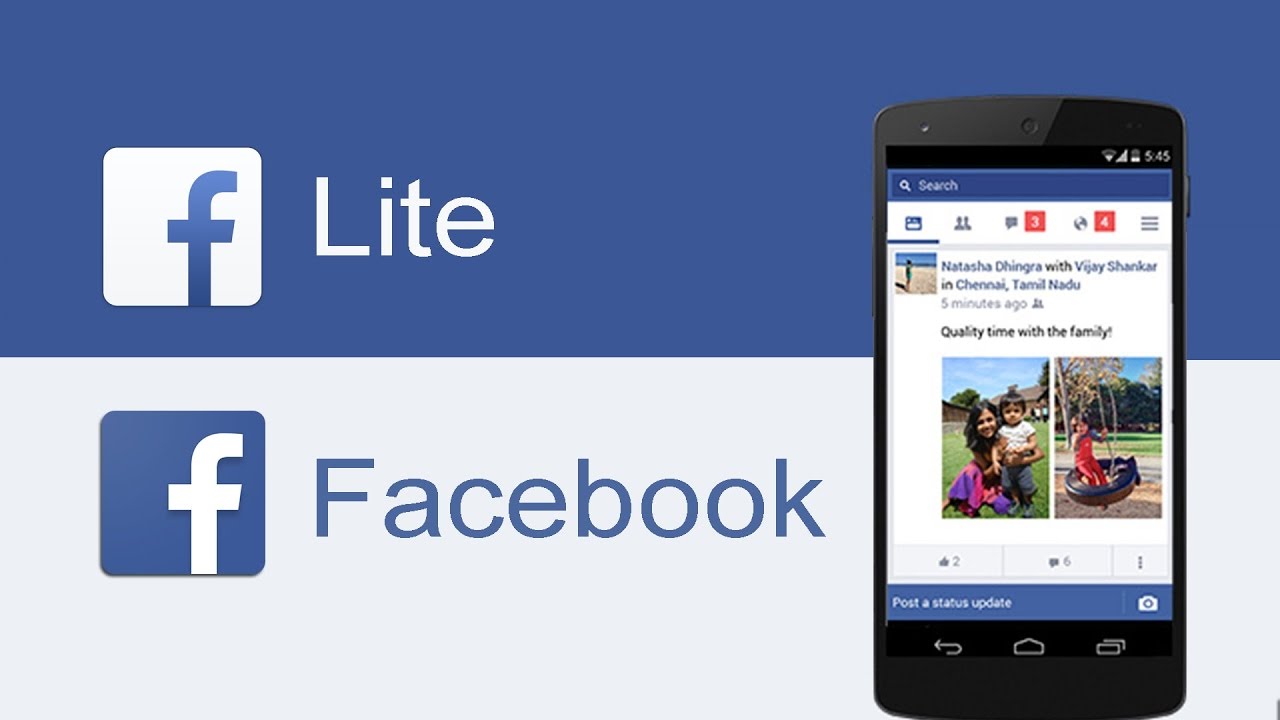
Eğer Android işletim sistemine sahip cihazınızda sınırlı bir işlemci ve depolama alanı varsa mobil uygulamaların sundukları Lite versiyonları kullanabilirsiniz. Lite versiyonlar son yıllarda giderek popüler oldular. Kullanıcılara cihazlarını yormadan keyifli bir kullanım deneyimi sunmayı amaçlıyorlar.
Facebook Lite ile başlayan Lite furyası; Twitter Lite, Messenger Lite, Skype Lite gibi mobil uygulamalarla devam etti. Hatta mobil oyuncuların popüler oyunlarından biri olan PUBG bile bir Lite versiyon sundu. Lite versiyonları kullanmak cihazınızdaki kasma sorunu için uygulayabileceğiniz başarılı çözüm yöntemlerinden bir tanesi.
Ana ekranı düzenleyin:
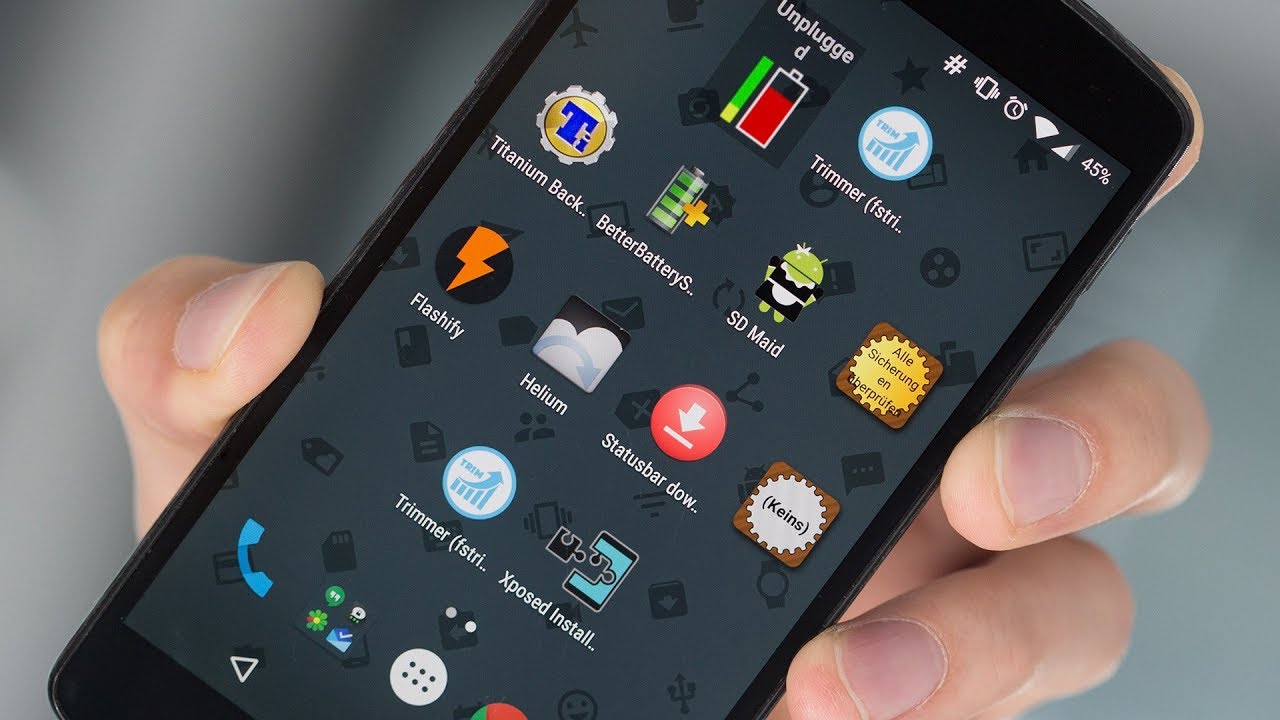
Pek çok Android kullanıcısı tüm uygulamaları ana ekrana sıkıştırıyor, yetmiyor bir dolu widget ve canlı duvar kağıdı ile cihazın ana ekranını nefes alamaz bir hale getiriyor. Elbette, cihazınızı özelleştirmek ve renklendirmek sizin tercihiniz ama böyle bir ana ekran kasma sorununa neden olabilir.
İlk olarak yapmanız gereken mutlaka canlı duvar kağıdını kaldırmaktır ya da Google Wallpapers uygulaması ile hafif canlı olarak tanımlanan, cihazı yormayan duvar kağıtları kullanmaktır. Yapmanız gereken diğer bir şey ise widgetları sınırlandırmaktır. Hepsini kaldırmasanız bile işlemciyi yoran birkaç tanesini kaldırmak işinize yarayacak.
Farklı bir başlatıcı deneyin:
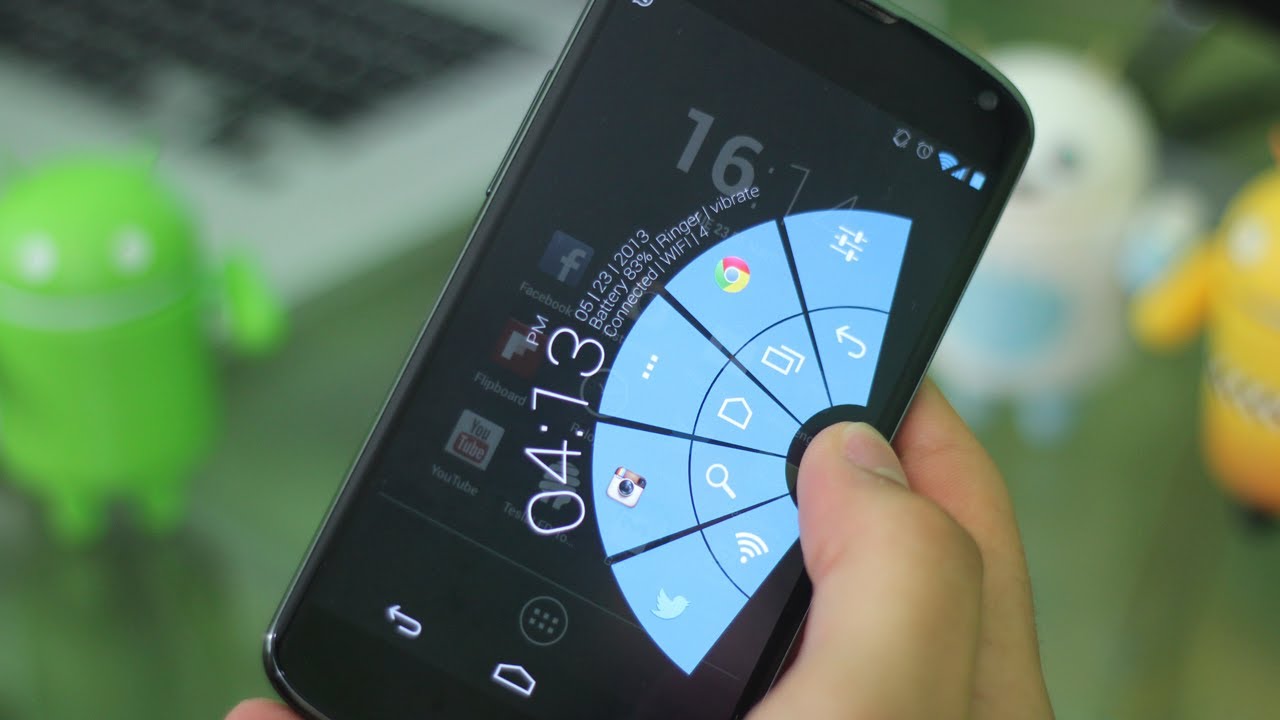
Android işletim sistemi kullanan pek çok farklı cihaz var ve her bir cihazın da kendine özgü bir arayüzü var. Tasarım açısından güzel olsa da, cihaz performansı açısından oldukça yorucu olan bu arayüzleri kullanılırken cihazınızı biraz olsun rahatlatmak için farklı başlatıcılar kullanabilirsiniz.
Launcher olarak isimlendirilen başlatıcı mobil uygulamalardan Google Play Store’da onlarca var. Kısa bir araştırma yaparak cihazınıza yeni bir başlatıcı yükleyebilirsiniz. Yapacağınız özelleştirmeler sonrası cihazınızın performansı gözle görülür bir şekilde artacaktır.
Pilinizi optimize edin:
Hızlı batarya tüketimi, kasma sorunu ile birlikte görülen problemlerden bir tanesidir. Çünkü ikisi de aynı nedenlerle ortaya çıkarlar. Mutlaka arka planda çalışarak işlemciyi meşgul eden bir mobil uygulama vardır ve bu meşguliyetin sonunda hem cihazda kasma sorunu başlar hem de pil tüketimi hızlanır.
Bu sorunun önüne geçmek için pilinizi optimize etmelisiniz. Ayarlar ekranı üzerinden ulaşabileceğiniz pil ayarlarında hangi mobil uygulamanın ne kadar pil tükettiğini görebilirsiniz. Çok pil tüketen bir uygulamayı devre dışı bırakmak hem kasma sorununun hem de hızlı pil tüketiminin önüne geçecektir.
Ortam ekranını devre dışı bırakın:
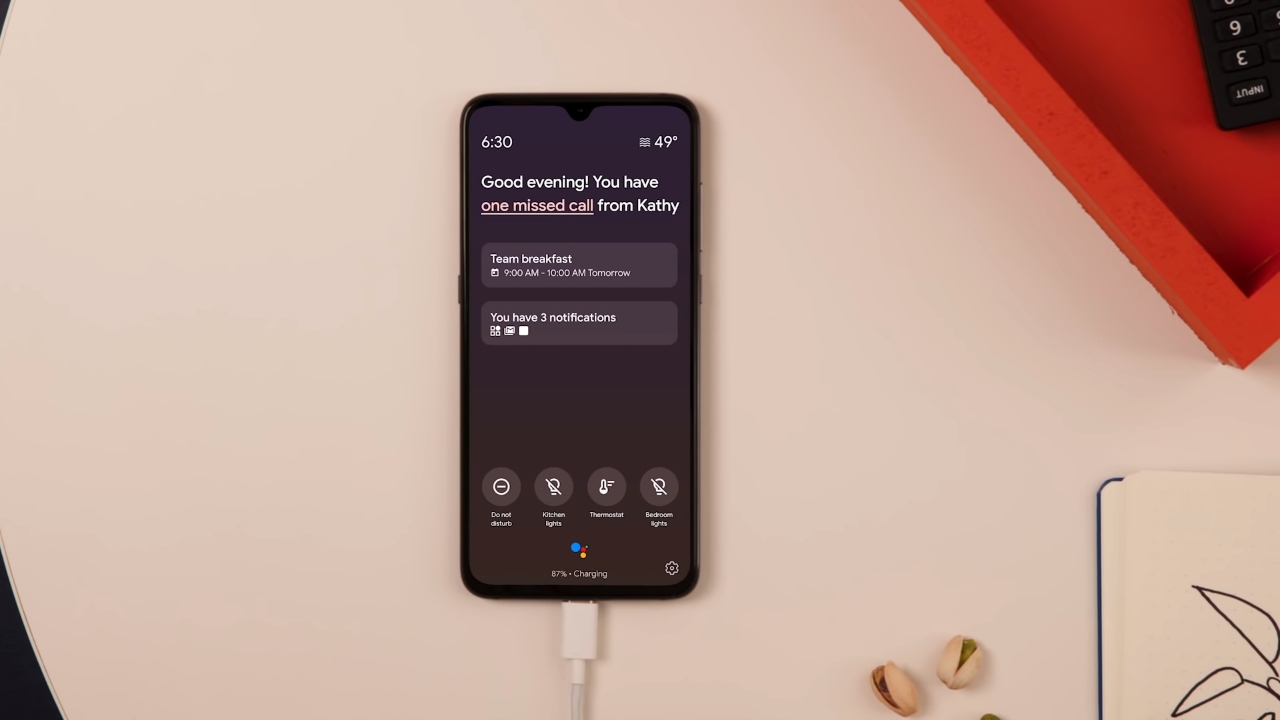
Android işletim sistemine sahip cihazlarda en sevilen özelliklerden biri olan ortam ekranı, aynı zamanda işlemciyi yormasıyla da biliniyor. Devamlı tuş kilidi ile uğraşmadan bildirimleri görüntülemek oldukça güzel ama bunun sonucunda kasma sorunun ortaya çıktığı da biliniyor.
Ortam ekranını devre dışı bırakmak kasma sorunun yanı sıra hızlı pil tüketiminin de önüne geçecektir. Ortam ekranının açık olması kısa dönemde kasma ve hızlı pil tüketimi sorunu yaratır. Uzun vadede ise cihazın kullanım ömrünü azaltacaktır.
Kullanmadığınız özellikleri kapatın:
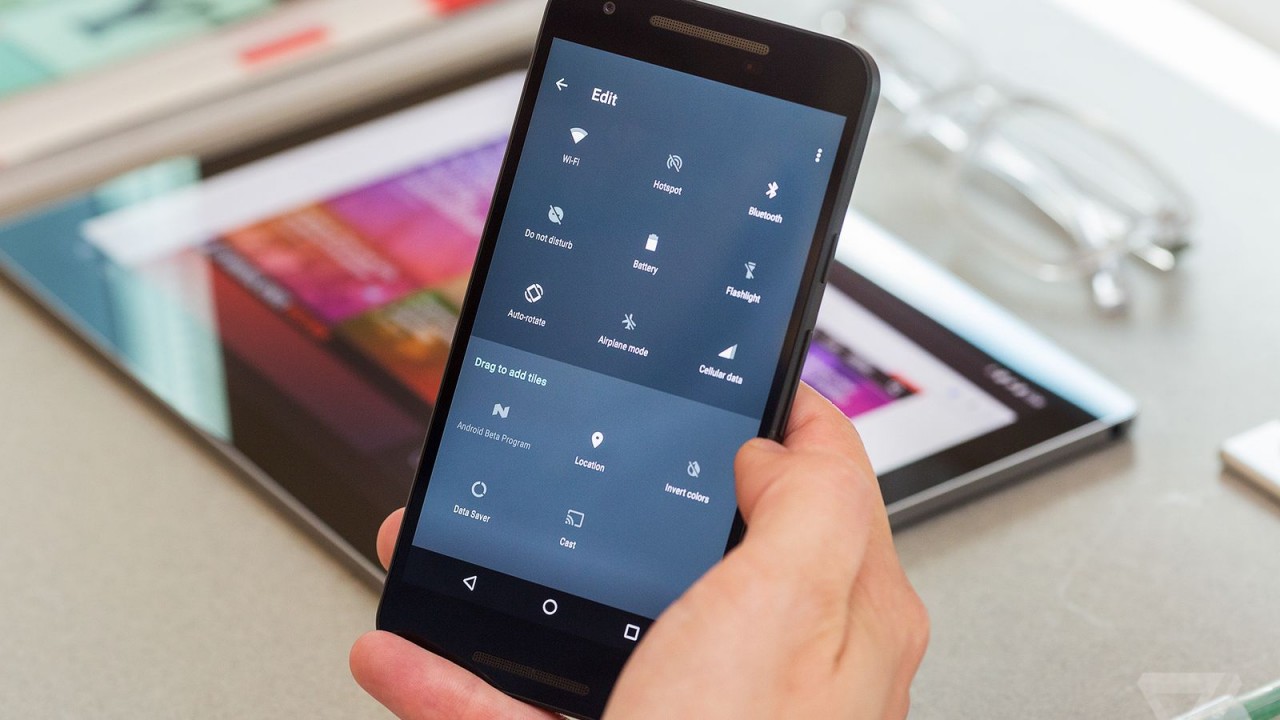
Cihazlarda bulunan bluetooth, Wi-Fi, GPS gibi özellikler işlevsel oldukları kadar işlemciyi ve pil ömrünü de tüketen özelliklerdir. Bu özellikleri kullanmadığınız zamanlarda kapatmanız hem kasma sorununun hem de hızlı pil tüketimi sorunun önüne geçecektir.
Cihazı sıfırlayın:
Yukarıdaki tüm yöntemleri denediyseniz ama her şeye rağmen Android işletim sistemine sahip cihazınızdaki kasma sorununda gözle görülür bir iyileşme yakalayamadıysanız cihazı sıfırlamak en garantili sonuç veren yöntemdir.
Ayarlar sayfası üzerinden tüm verileri silmek ya da cihazı fabrika ayarlarına geri döndürmek var olan tüm sorunları ortadan kaldıracaktır. Cihazı sıfırlama işlemi öncesi verilerinizi yedeklemeyi unutmayın. Çünkü işlem sonrası tüm veriler silinecektir.
Android işletim sistemine sahip cihazlarda kasma sorunu yaşayan kullanıcıların uygulayabilecekleri 10 çözüm önerisini anlattık. Tüm yöntemleri denemenize hatta cihazı sıfırlamanıza rağmen kasma sorunu çözülmüyorsa cihazın ömrünün dolduğunu ve yeni cihazlara bakmanız gerektiğini düşünebilirsiniz.
İyi güzel faydalı bışgıler
YanıtlaSil